ノマドエンジニアブログ

海外を拠点としながら働くWEB系エンジニアの徒然ブログ

台湾就業ゴールドカード〜デジタル分野での取得実例〜

はじめに

フリーランスエンジニアでも台湾では、長期のVISAが取れます。
それが台湾就業ゴールドカードです。

まず私の家族の紹介となります。全員日本人です。
私 :38歳 ITエンジニア歴15年。中国、ベトナム在住経験あり。
妻 :36歳 バイトはしているけど、専業主婦。フィリピン、中国、ベトナム在住経験あり。
娘 :3歳 可愛い盛り。日本生まれ、ベトナム育ち。
息子:1歳. やんちゃ度が日々上がってきている。ベトナム生まれ。ベトナム育ち。

私は現在ベトナムに住んでいるのですが、この記事は日本在住という前提で記述しています。
用事が重なったので、日本に一時帰国した際にゴールドカードを申請しました。

私の社歴ですが、エンジニアとしては2社経験があり、現在はフリーで日本のIT企業と仕事しています。
9年 - 日本のIT企業でソフトウェアエンジニアとして働く
4年 - 転職して、別の日本のIT企業でソフトウェアエンジニアとして働く
現在 - フリーランスエンジニア

東南アジアでフラフラ系の一家ではありますが、台湾移住をずっと考えていたので、実行に移したいと思います。

まず、ざっとIT人材にとってのゴールドカードのメリットを教えます。
基本的にWEBサイトが超充実しているので、こちらから情報を取得しています。

  1. オープンワークパーミット: どの会社でも自由に働くことができる就労許可証です。
  2. 居住許可とビザの統合: 就労許可、居住許可、ビザが一体となっているため、手続きが簡便です。
  3. 最大3年の滞在: 最長3年間台湾に滞在することが可能です。
  4. 税制上の優遇措置: 高給所得者には税制上の優遇措置が適用される可能性があります。

特に就労の自由です。家族含めての長期滞在となるとそれなりの長期VISAが必要となります。
普通なら台湾企業に雇用されて、就労VISAが普通のルートでしょうけど、それだとその会社に生殺与奪権を握られてしまいます。
失業したら、滞在ができなくなるというのは、非常に不安定な立場ということです。子どもの学校もあるしね。
また、台湾には日系のIT企業は非常に少ないです。開発拠点となると、ほとんどないと思います。
中国語がカタコトの日本人ITエンジニアが、それなりの高い給料を得れるような仕事を台湾で見つけるのは至難です。

そこでゴールドカードです。就労の自由があるので、フリーランスで日本の仕事をしていてもいいんです。
台湾の企業に雇用される必要がないんです。これは素晴らしいですね。

次に永住権
通常5年の滞在歴が必要なのですが、ゴールドカードの人は3年で永住権の申請が可能になります。
もちろんゴールドカードの延長でも構いません。
安定した滞在資格の取得は長期移住者にとっては、喉から手が出るほど欲しいものです。

資格要件

以下で資格要件チェックをしてみましょう。
資格要件チェック

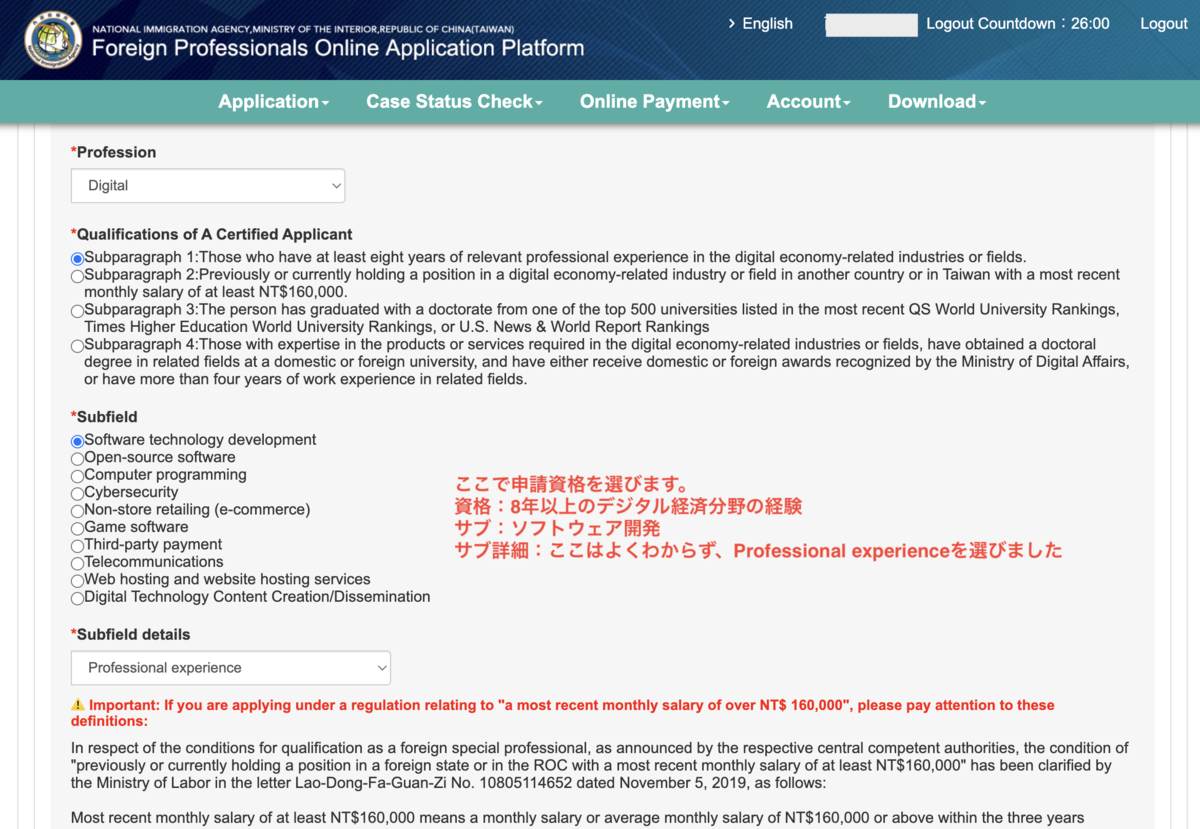
色々な資格要件があるのですが、一般的なIT人材の場合は、この資格要件が簡単かなと思います。
8年以上の職務経験 > デジタル経済関連分野の実務経験

するとゴールドカードの申請資格要件に該当して、以下の書類を揃えれば申請可能です。
デジタル分野専門人材の資格要件

履歴書と勤務証明書の時系列関係はきちんと揃えておきましょう。
フリーランスの期間でも実務経験を証明することもできるみたいです。
https://goldcard.nat.gov.tw/ja/faq/what-is-proof-of-domestic-or-foreign-service/
8年分以上になるように、書類を準備しましょう。私は勤務証明書は直近2社分用意しました。

8年以上の実務経験なくても、直近の3年間で平均月収16万台湾ドル(月80万円弱)を超えていても資格要件はあります。
https://goldcard.nat.gov.tw/ja/faq/how-do-i-meet-the-salary-requirements-of-the-gold-card-application/
シニアレベルの方でしたら、この条件でもいけるかもしれないですが。。。
入国後に台湾税務当局から日本での収入に関して、色々言われたくもないでしょうから、8年経験で行くほうが無難ではないかと私は思います。

他のも博士号クラスだったり、IPO経験あるようなすごい人だったら、別の申請要件もあるので、そちらをご参考にしてください。

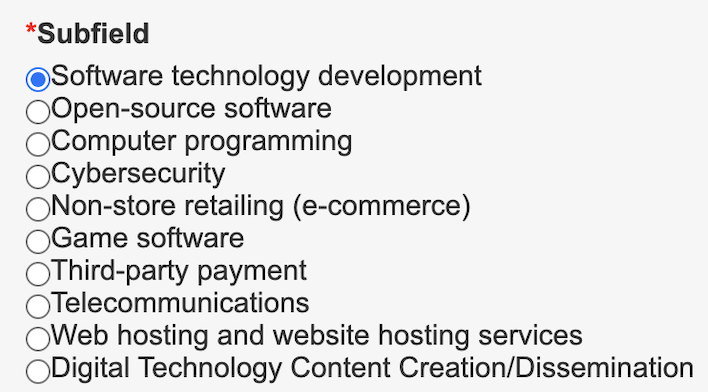
このデジタル経済関連分野の専門職とは、何を指すのかなと思っていますが、申請時の選択肢によると以下のことのようです。
一部、何を指しているかは不明ですが、おおよその感覚はわかるのではないでしょうか。

デジタル経済分野の専門職一覧
デジタル経済分野の専門職一覧

申請手続き

さて腹を決めたら申請手続きになります。
とにもかくにも手続きを開始してみましょう。最後の申請するまで、お金もかからないし、一時保存ができます。
まず開始して、埋められるところを埋めましょう。
申請サイトは以下です。

coa.immigration.gov.tw
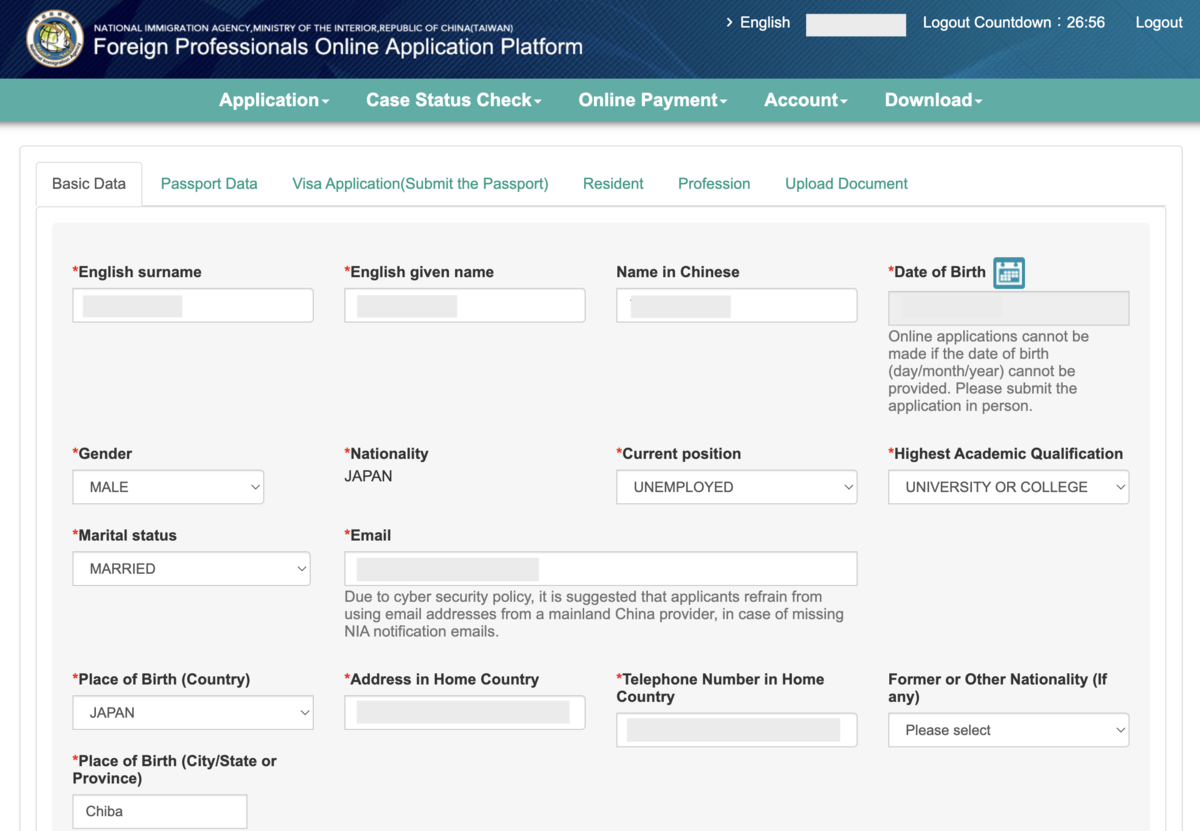
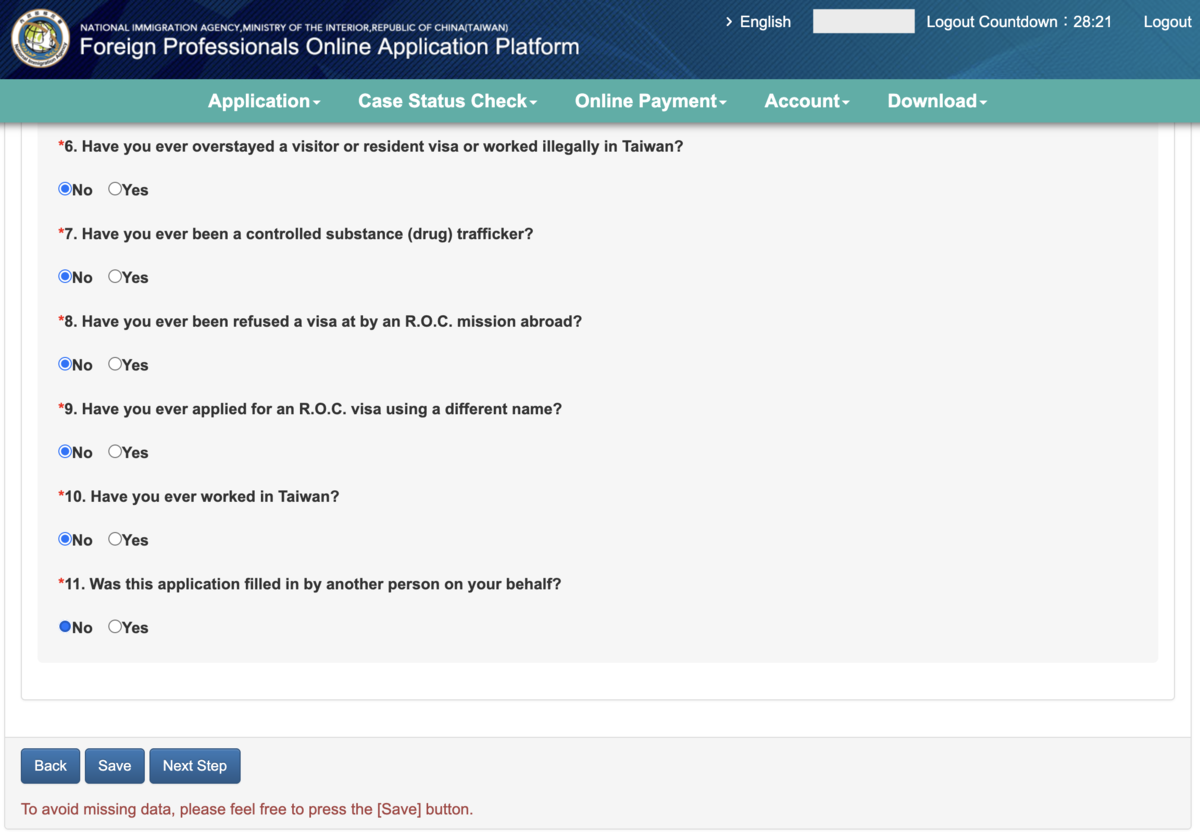
申請時のキャプチャを取っているので、参考にしてください。あくまで参考ですよ。
私の個人情報部分は塗りつぶしています。

Apply as New Applicantで申請を開始します。R.O.Cとは台湾の略語です。
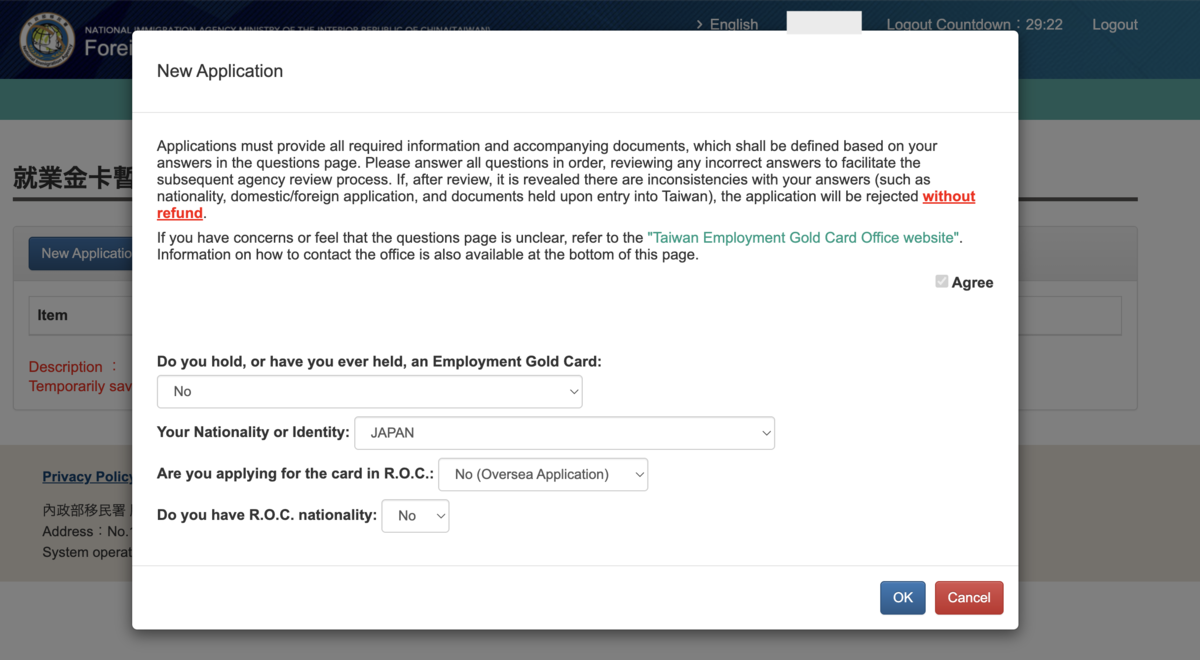
新規申請開始

基本情報を入力していきましょう。

基本情報入力

申請を進めるとパスポートを提出する機会(検査)があります。そのときにどこに提出するかを選択します。日本だと東京と大阪の2箇所にあります。この検査場所は、検査直前にWEBで変更が可能です。
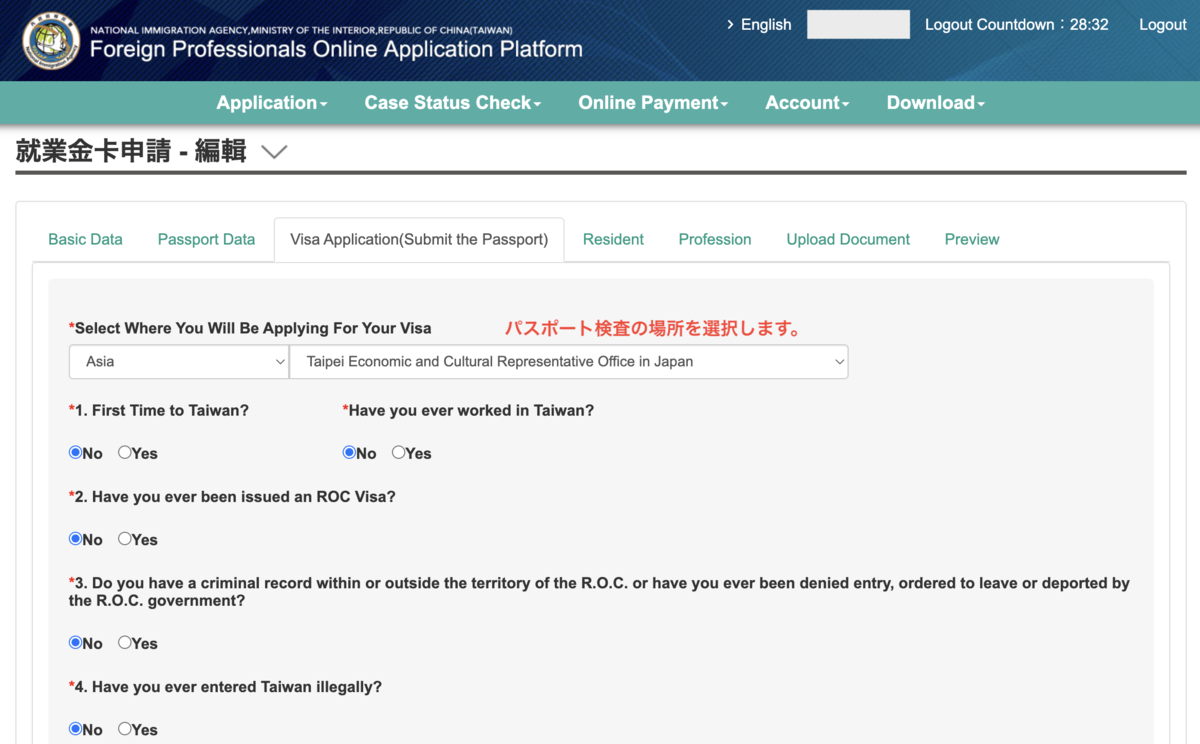
パスポート検査場所選択と台湾歴記入

台湾歴を単純に選択します。

続けて台湾歴選択

有効期限は一番長い3年(そもそも短いのを選ぶメリットあるかわからない)。ゴールドカードが発行されたら、台湾に入国してカードを受け取るのですが、その受取場所を選択します。この受取場所があとで変更できなさそうなので、慎重に選んでください。このリストから選びます。
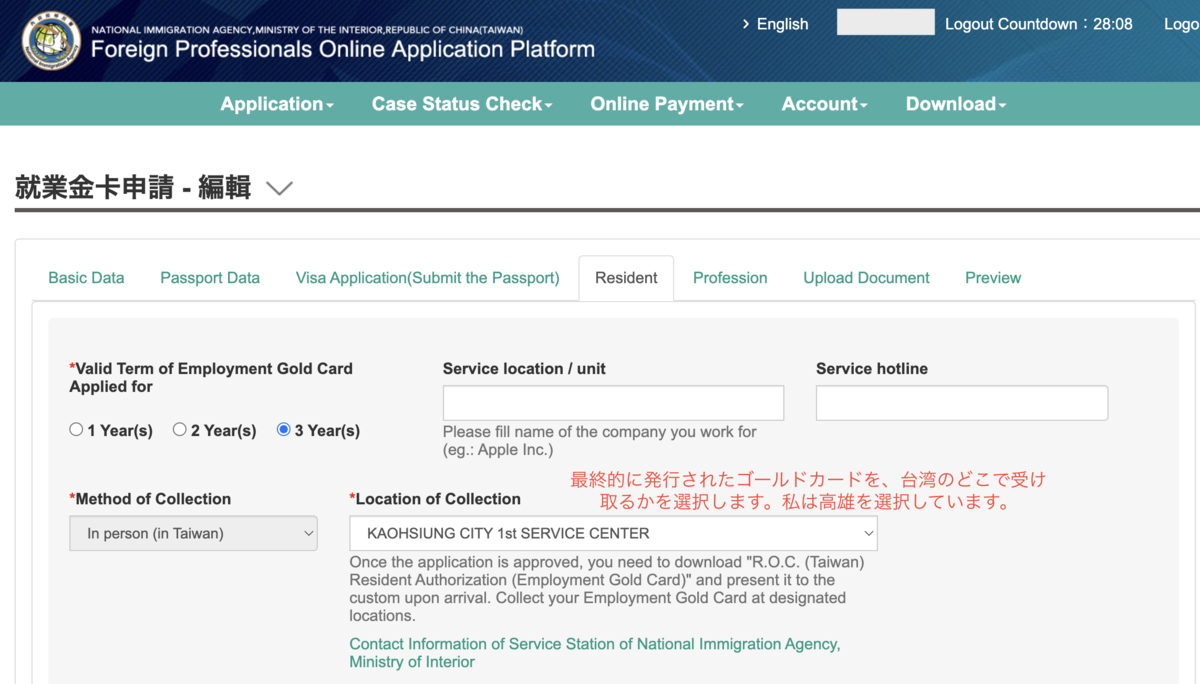
ゴールドカード有効期限と受け渡し場所選択

もし就労先の企業などが決まっている場合には、記載しましょう。私はフリーランスなので、何も記載するものがありません。まだ住んでいないので、もちろん住所もありません。
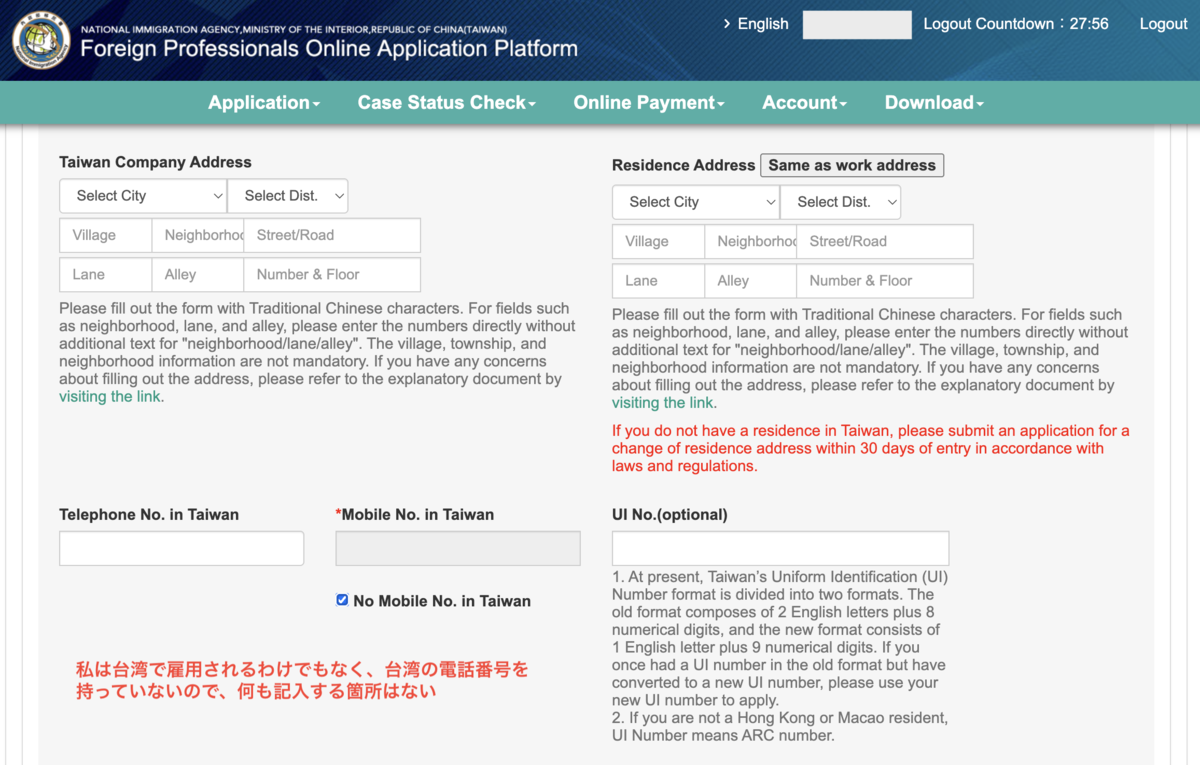
会社と台湾住所情報入力

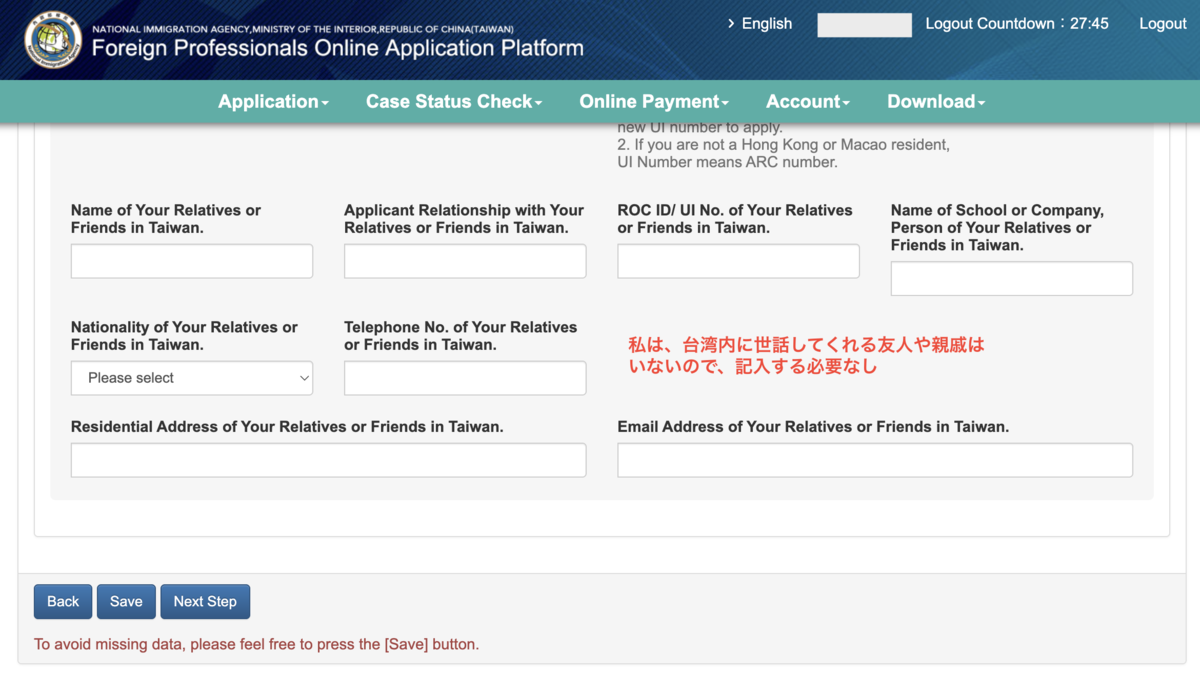
身元引受人がいる場合には、記載しましょう。必須項目ではありません。

身元引受人情報入力

最初の山場、資格情報選択画面です。

申請資格情報選択

顔写真を規格通りにアップロードします。私は顔が小さいと申請後に指摘されて、アップにした顔写真を再提出しました。
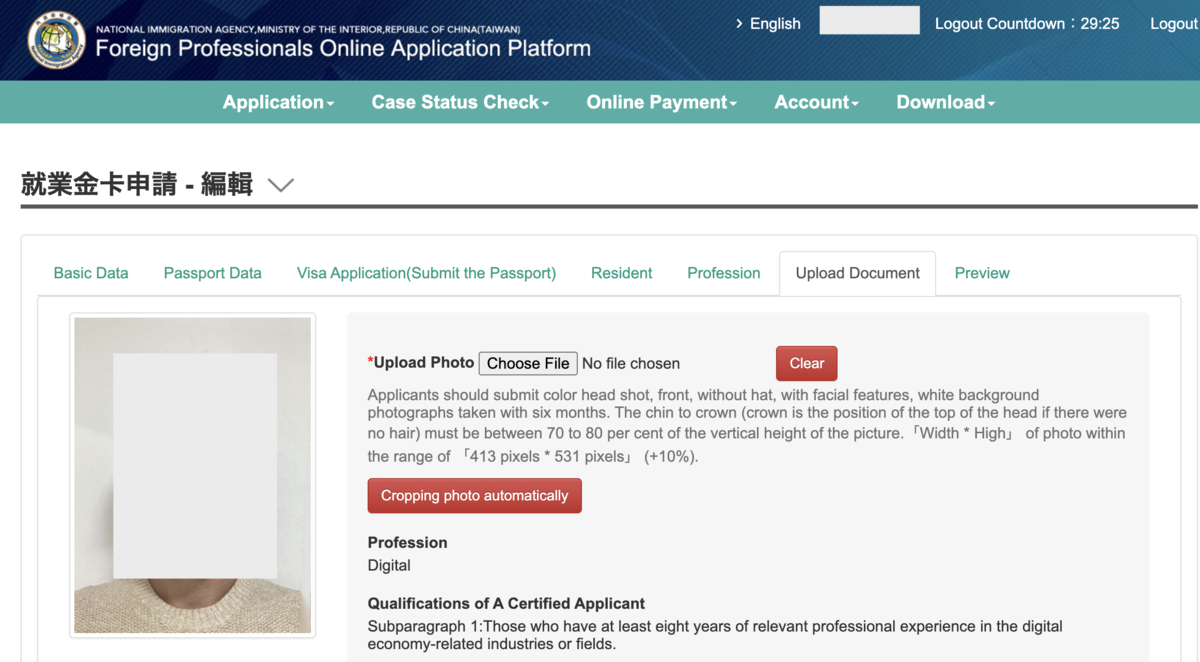
顔写真アップロード

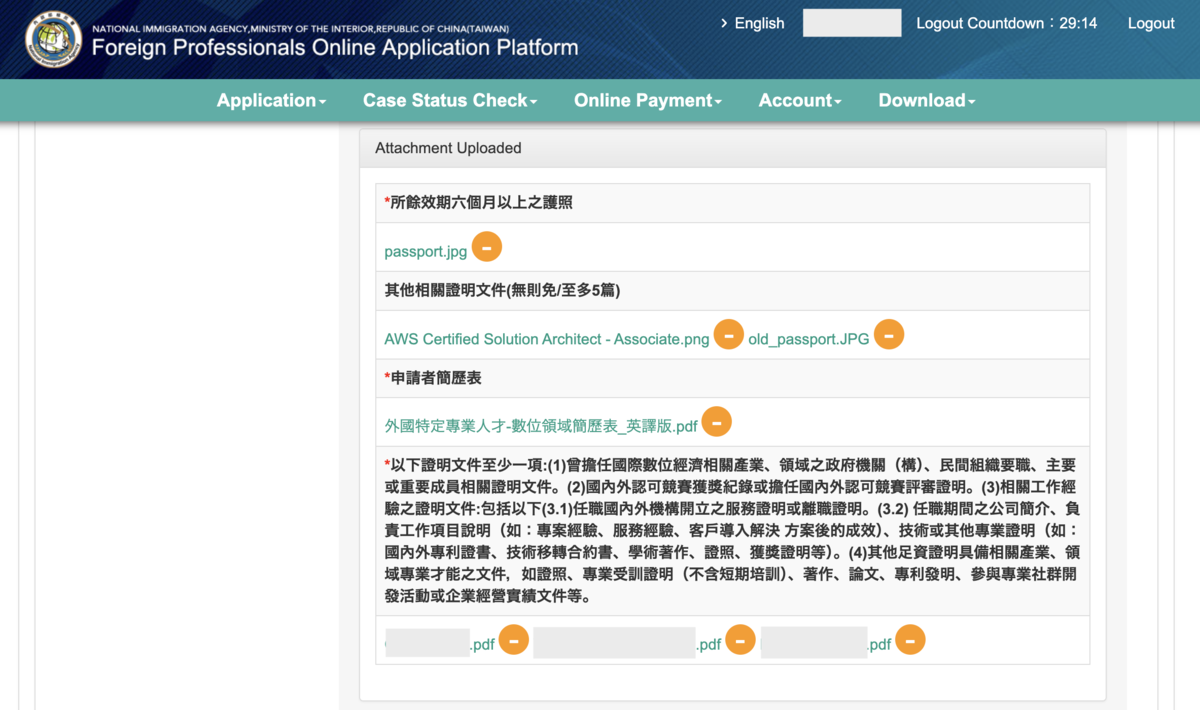
最大の山場、添付書類アップロードです。ここについては、後述します。

添付書類アップロード

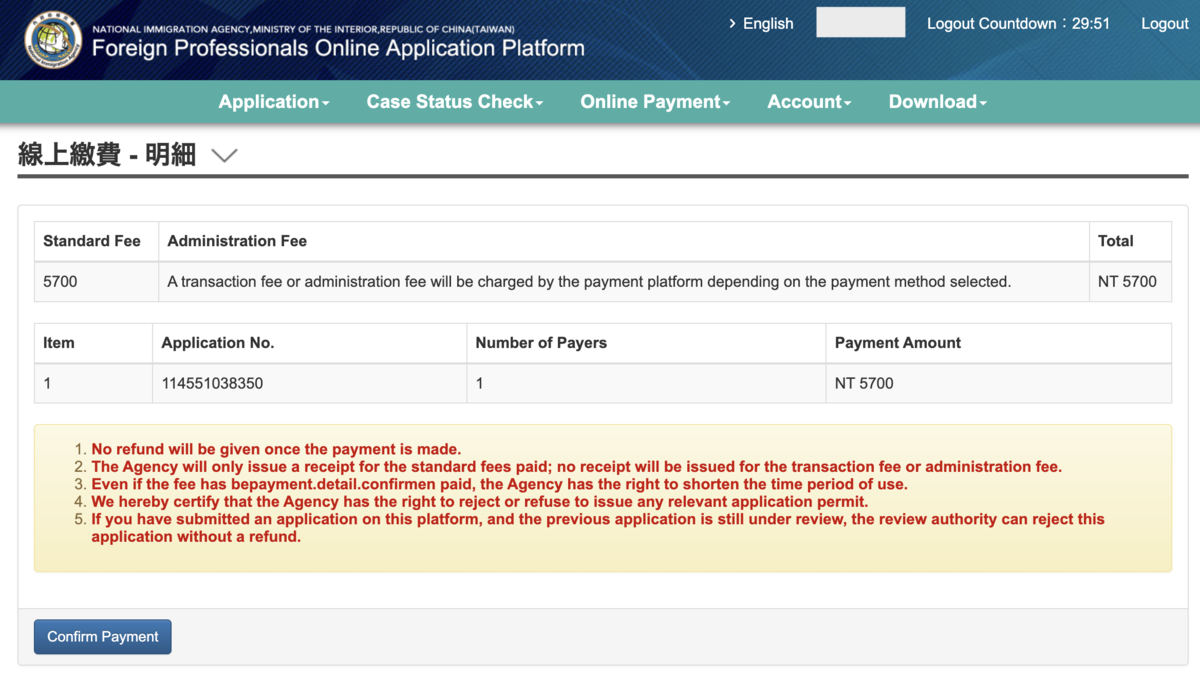
すべてが入力できたら、支払いページにいきます。

支払いへ

支払い方法は色々ありますが、台湾にいないならクレジットカード一択でしょうかね。
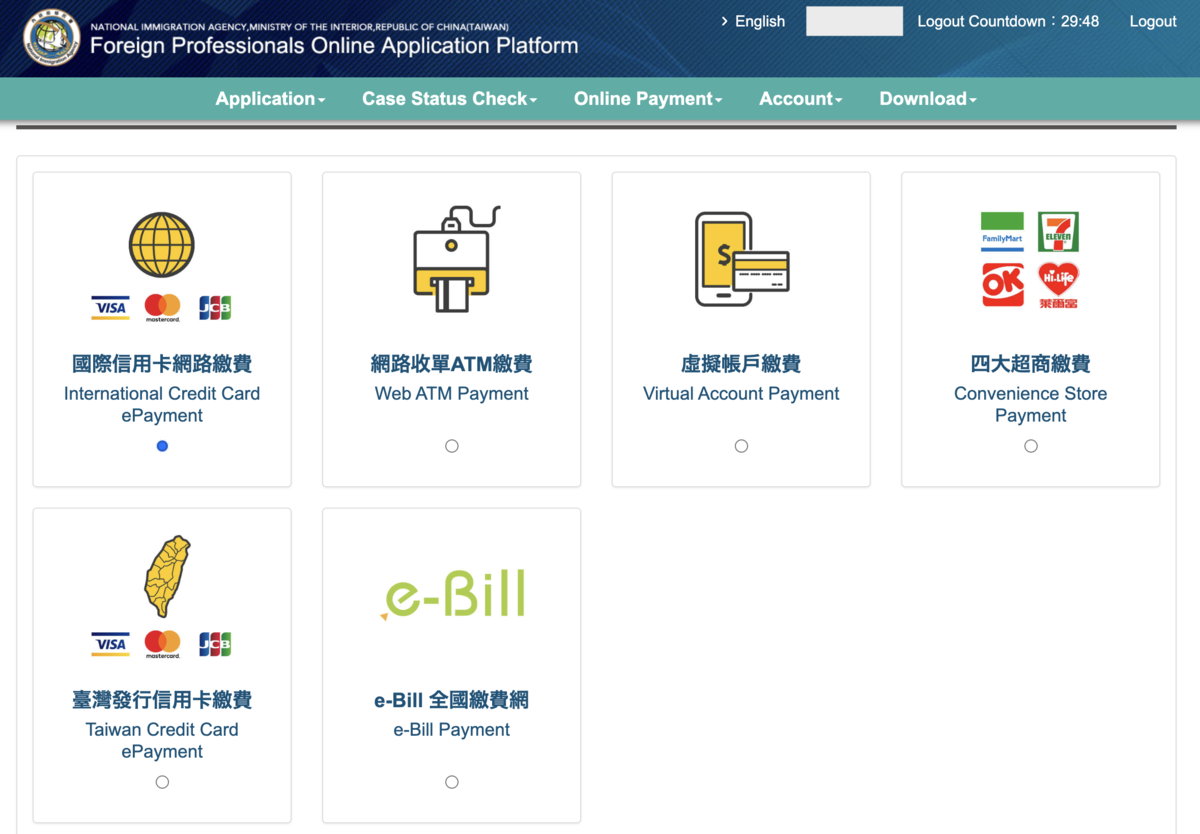
決済方法選択

支払い完了すると、無事提出できました。

提出成功!

添付書類たち

まず履歴書です。
履歴書のサンプルは以下のページに案内があったのですが、編集しずらかったので、
履歴書のサンプルページ
私が自分で用意したGoogle Docsを共有します。コピーして使ってください。
サンプル_外國特定專業人才-數位領域簡歷表_英譯版 - Google ドキュメント

時系列に気をつけながら記述しましょう。また、勤務証明書と時系列が一致するように気をつけましょう。

そして、勤務証明書です。
要素としては以下が必要です。
氏名、会社名、職種、雇用形態、職級、勤務期間、及び発行機関.会社の捺印など
勤務証明書のサンプルページ

私は以前似たような書類をベトナムの就労VISAを取得する際に作成したので、使いまわしています。
服務証明書_サンプル.docx - Google ドキュメント
これは会社印が必要なので、勤務先や前職に依頼して、社印を押してもらいましょう。原本は使わないので、スキャンしたPDFで十分です。

私はこの申請直前にパスポートを更新したので、追加で古いパスポートも添付しておきました。

提出後のプロセス

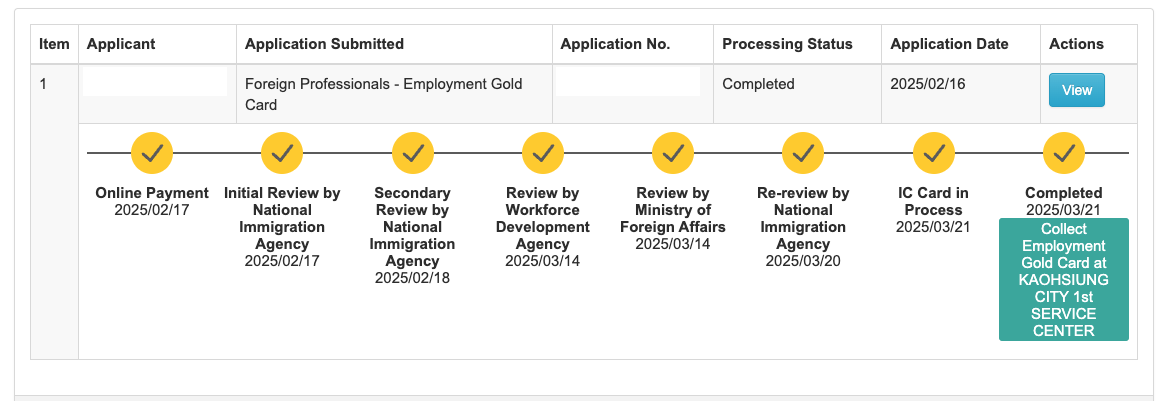
WEBサイトでは、申請完了してからカード受け取りまで最低60営業日(約3ヶ月)必要と記載がありましたが、
私は25営業日程度でプロセスを完了させることができました。
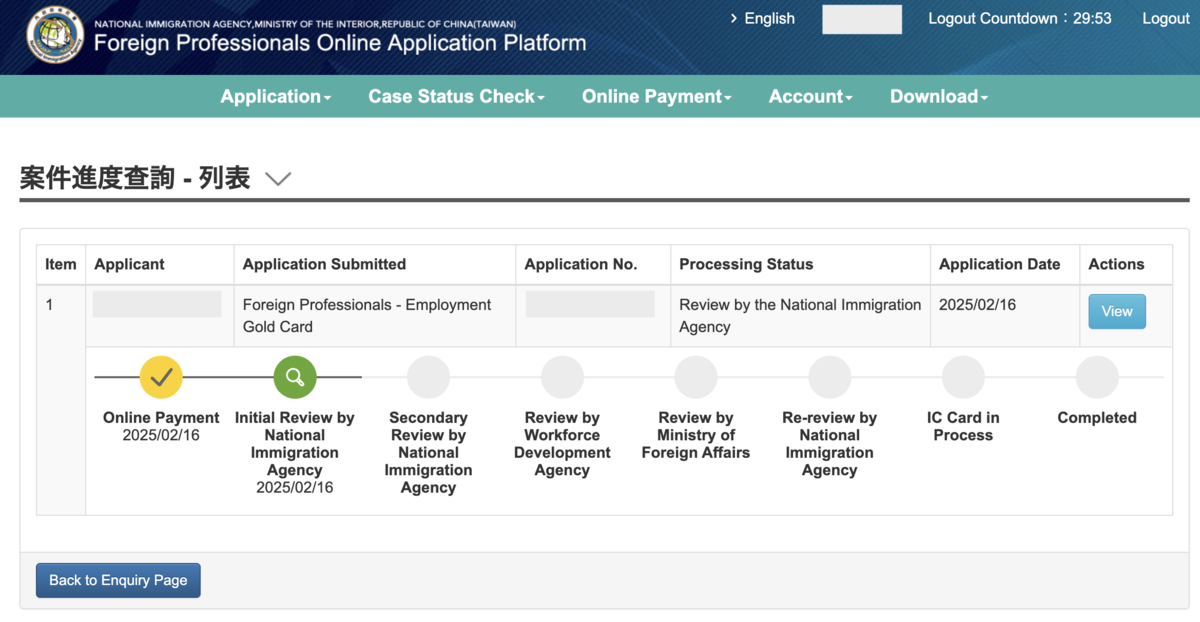
申請プロセス画面

移民署審査(National Immigration Agency)

初期審査では、顔写真の規格で指摘があったので再提出しました。その翌日には、移民署審査は完了しました。

労働部審査(Workforce Development Agency)

ここの審査が一番長いです。私は移民署の2次審査後から18営業日かかりました。

パスポート検査(Ministry of Foreign Affairs)

3月14日にパスポート検査に来てくださいというメールを受け取り、私はその日のうちに白金台にある台北駐日経済文化代表処に行きました。
パスポート検査は「最大7営業日パスポートを預かる」と案内があったのですが、15分で終わりました。2度行く必要なかったので非常に助かりました。

ゴールドカード審査承認(National Immigration Agency)

3月20日にゴールドカード承認メールが来ました。カード準備しているから待ってねと。

ゴールドカード受取

3月21日にゴールドカードの準備ができたので、台湾に来たら高雄に取りに来てねとメールが来ました。
7月に台湾に行って受け取る予定なので、まだこの記事執筆時点では、受け取れていないのですが、受け取れたらこの部分を更新します。


以上
ベトナムe-Visa申請・記載方法まとめ

はじめに

ベトナムのe-Visaを個人で申請する人が少ないため、申請ノウハウがあまりネットにないことに気づきました。
そこで、私の経験をもとに申請方法をまとめておきたいと思います。

申請はこちらから行うことができます。
https://evisa.gov.vn/


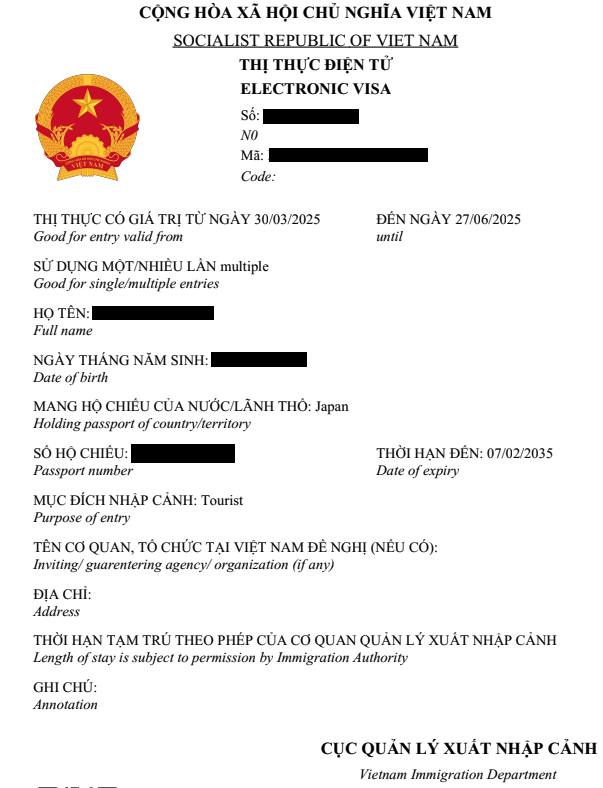
e-Visaサンプル

顔写真とパスポートのアップロード

ここでは、素直にパスポートと顔写真をアップロードしましょう。顔写真の規定は以下の通りです。
「サイズは4x6 cm、形式はjpgまたはjpeg、サイズは2MB未満、正面を向いた顔、帽子なし、眼鏡なし、フォーマルな服装、背景は白」。
スマホでの撮影で十分です。

顔写真・パスポートアップロード

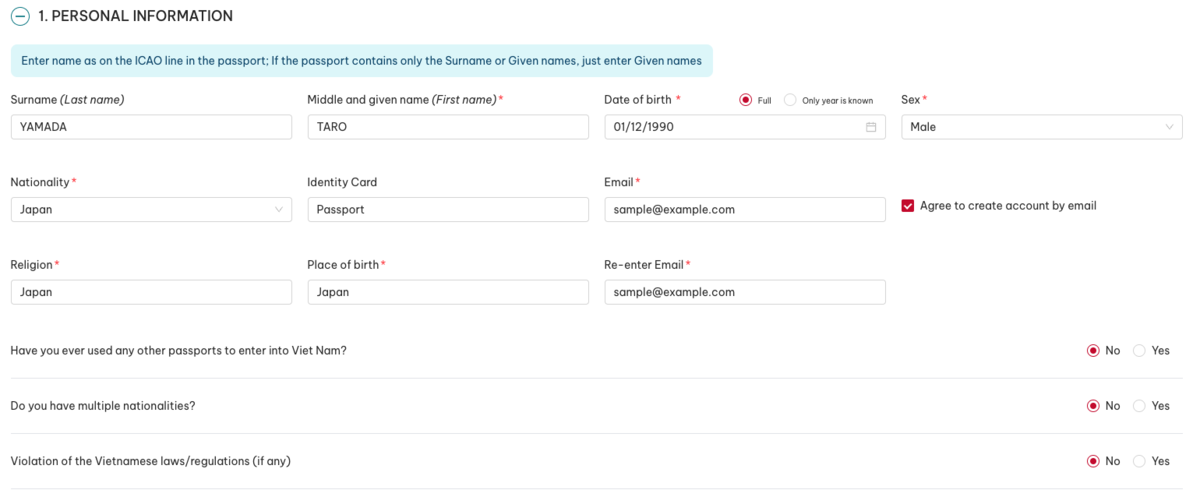
個人情報

特に難しいところはないと思います。以下のサンプル画像を参考にしてください。

個人情報

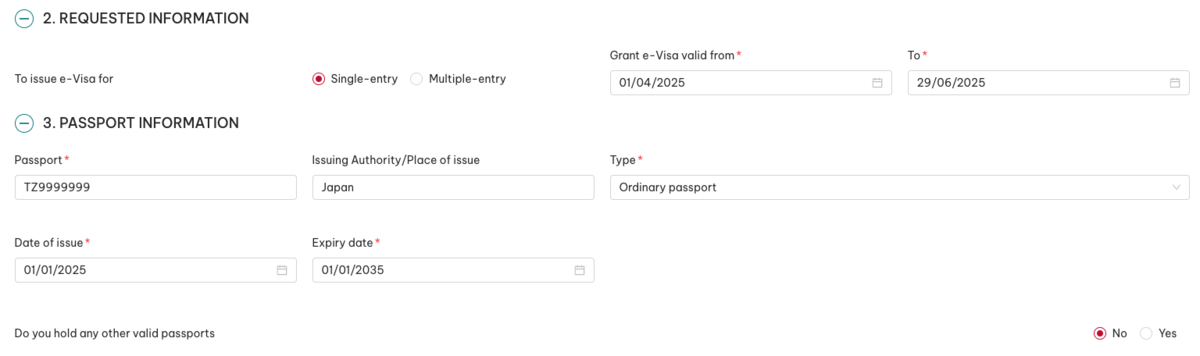
ビザ有効期間とパスポート情報

まず、ビザがシングルエントリーかマルチエントリーかを選びます。シングルは25USD、マルチは50USDです。
ビザの有効期間は90日で計算して選択しておきましょう。実際の入出国日がこの通りである必要はありませんが、有効期間前の入国や、有効期間後の出国はビザとして無効になるので、実際の入国日と出国日がこの有効期間内になるようにしましょう。

ビザ情報とパスポート情報

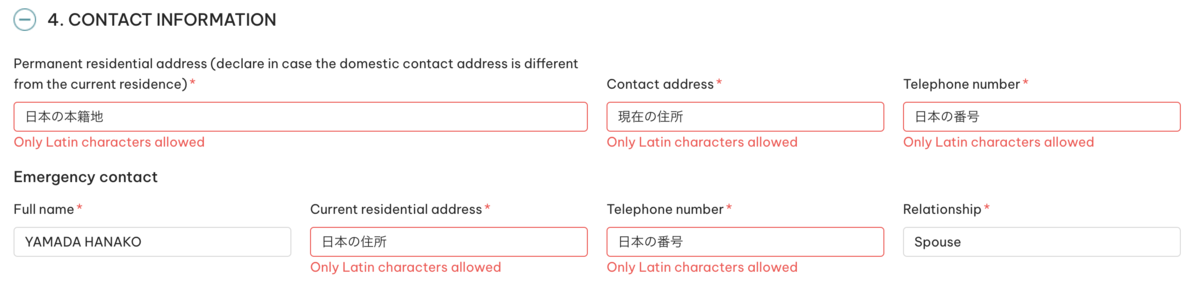
連絡先情報

この情報が使われることはほとんどないでしょうし、審査に影響するとも思えませんが、万が一のときの予備情報として入力しておきましょう。
以下の画像を参考に入力してください。

連絡先

職業

安定した職業である必要もないですが、勤め人だと入力内容が増えます。無職の人は、以下の画像を参考にしてください。そもそも職業欄は入力必須項目ではないので、記載しなくても申請はできます。

職業

旅行情報

旅行の日程と滞在先情報です。ベトナム電話番号は入力必須ではないです。
あと、入出国の空港を選ぶ必要がありますが、多くの方は以下3箇所のどれかだとは思います。

  • Noi Bai Airport Border Gate (ハノイ
  • Tan Son Nhat Airport Border Gate(ホーチミン
  • Da Nang Airport Border Gate(ダナン)

フライトの変更などで、e-Visa取得後に入出国ゲートが変わってしまうことがあると思いますが、e-Visa取り直しはしなくてもいいようです。
そもそもe-Visaの用紙に入出国ゲートは記載されていないです。

旅行情報

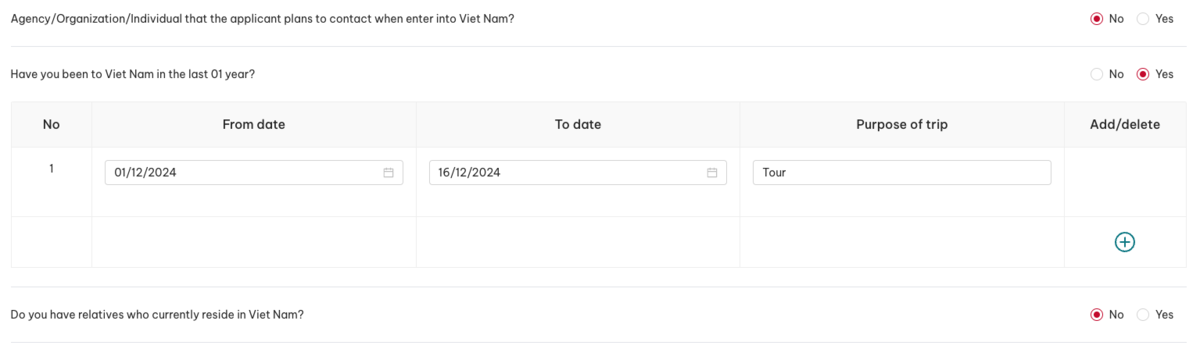
ベトナム滞在歴

過去1年以内にベトナムに滞在歴がある人は記載しましょう。

ベトナム滞在歴

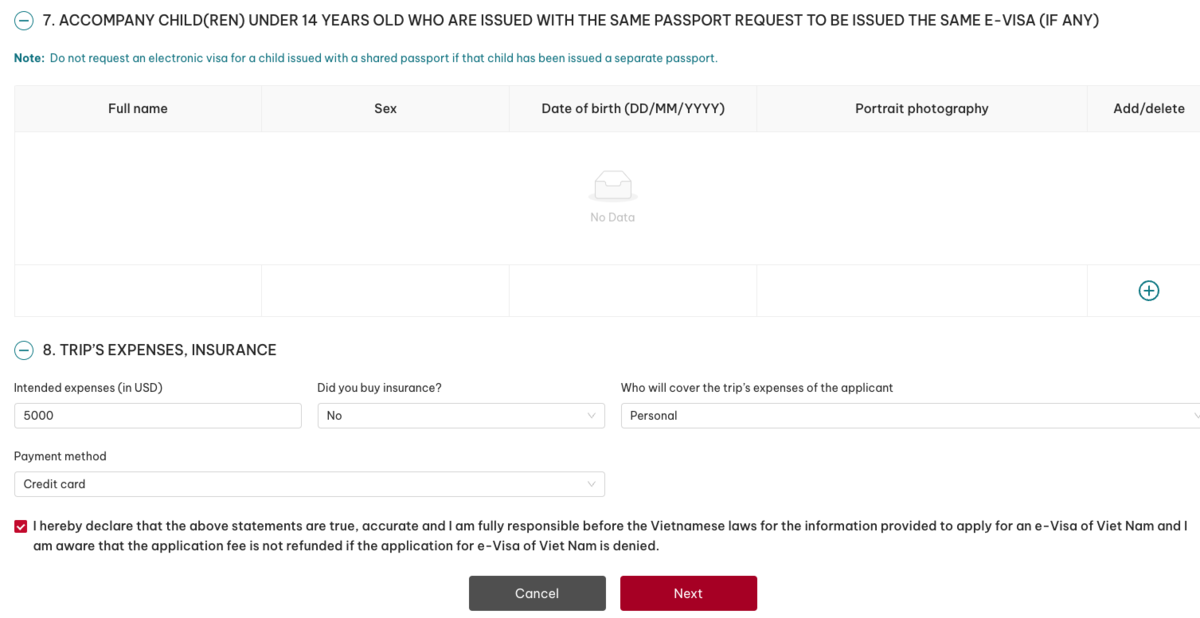
旅行費用と保険

以下を参考に適当に。

旅行費用と保険

最後に

入力を終えたら支払いです。シングルは25USD、マルチは50USDです。クレジットカードが利用できます。
申請完了後、個人情報で記載したメールに申し込み完了メールが届きます。メール内には現在の申請ステータスページへのリンクがあります。
何も問題がなければ3営業日後に承認メールが来ます(が、来ないこともあります)。
問題がある場合には、その旨のメールが来ますので、訂正後に再申請しましょう。


最後にアドバイスですが、個人で申請すると一番安く済む一方で、差し戻し再申請の繰り返しになることもあります。
日程に余裕をもって申請しましょう。もし出国日まで5営業日を切るようでしたら、業者に依頼したほうが良いと思います。
別途取得失敗記事も書いていますので、参考にしてください。
nishiyama.hatenablog.com


以上は私の経験に基づいた情報です。もしこれでトラブルに合いましても、責任は負いかねます。

ベトナム e-Visa取得失敗談

はじめに

ベトナムにはe-Visaというビザがあります。これを取得すると最大90日間滞在が可能で、日本人にとってはノービザ滞在の45日よりも長期間ベトナムに滞在できるという利点があります。

2025年3月に取得したe-Visa

私はダナンに住んでおり、ダナンはノマドの聖地と言われるほどノマドワーカーが多い場所です。実際、欧米人でダナンでノマドワーカーをしている人の中には、このe-Visaを更新し続けながら滞在する人(通称ビザラン)が多く、7年間も滞在している強者に会ったこともあります。

私のe-Visa歴

私はこれまでにベトナムのe-Visaを個人で6回ほど申請した経験があります。家族分も対応しているため回数が多くなっていますが、その6回中スムーズに一発で取得できたのは2回、訂正後の再申請で取得できたのは2回、入国日が迫っていて諦めたことが2回あります。

日本人ならノービザで45日滞在できるため、わざわざe-Visaを取得して滞在する人は少ないと思います。そのため、日本でのベトナムe-Visaに関する記事はあまり見かけません。せっかくなので、私の経験を記録として残しておきたいと思います。

以下が私のe-Visa取得歴の時系列です。

  • 2022年11月: 1回(1発取得1回)
  • 2024年12月: 3回(再申請後取得2回、諦め1回)
  • 2025年3月: 2回(1発取得1回、諦め1回)

なぜ差し戻されるのか

まず、なぜ一発で取得できなかったかというと、理由は「申請時にベトナムにいたから」です。e-Visaを利用する人の多くはビザラン目的が多いのではないかと思います。日本人であればノービザで45日滞在できるため、あまり日本人がe-Visaを利用するケースは少ないのではないかと思います。私も諸事情があってビザランをすることになり、e-Visaで繋いでいく戦略を取りました。


2024年12月には、ビザランをしようと思い、ベトナム出国前にe-Visaを取得しようと申請を開始しましたが、「ベトナム国内にいるからだめ」と差し戻しされました。このときに調べたところ、以下のような記事を見つけ、「ベトナムにいる間の申請は難しい」ということを知りました。
lynnvisa.vn


そのため、ベトナム出国後すぐに再申請をしましたが、またしても「ベトナム国内にいるからだめ」と却下されました。実際の出国記録とe-Visaシステムはリアルタイムで同期されていないようで、数日のラグがあるのではないかと思います。
2024年12月のときは「もし出国しているならパスポートの出国スタンプの写真を添付して」という差し戻しがあったので、その場合は添付したら承認されました。


一方で辛かったのが、ベトナム国内にいるかどうかが関係あったかはわからないのですが、「記載漏れがある」という差し戻しケースにも出会いました。どんなにチェックしても記載漏れはなく、色々修正しながら再申請を繰り返しましたが、最後まで「記載漏れがある」と差し戻されました。3回ほど試みたところでベトナム入国日になってしまったため、諦めてノービザで入国し、後でボーダーランをすることになりました。


2025年の諦めでは、出国後12時間後に申請しましたが、「ベトナムにいるからだめ」としか差し戻されず、再申請する期間もなかったため、諦めました。このタイミングでは業者を利用することにしました。


e-Visaは申請期間が最低3営業日かかります。再申請でも最低3営業日かかるため、スケジュールがタイトだと非常にリスキーです。この場合には、業者を利用することをお勧めします。リスクを金で買いましょう。最終的に安くつくと思います。
業者の場合には、この3営業日という規制を超えれるようで、最短1日で発行することも可能なようです。お金の力なんでしょうか。知らないほうが平和です。

2025年3月で、私はこちらの業者を利用しました。
vietnam-immi.org

結論

結論としては以下の2点です。

1. ベトナムから出国してすぐに申請しても承認される可能性は高いですが、タイトなスケジュールの場合には業者の利用をお勧めします。
2. ベトナム出国後、しばらく(1週間程度)は経過している場合、特に問題はないでしょう。私の2回の1発取得はこのケースです。

一応付け加えておきますが、直近ベトナムを出国していないような普通の人でしたら、なんなく承認されると思いますので、ご心配なさらずに。

以上

Airbnbで英語領収書を発行する方法

レアケースだと思いますが、Airbnbを利用した際に、英語で記載された領収書が欲しいケースがあると思います。
海外出張で、現地法人に提出するときなどですね。

アカウント設定を日本語にして利用していると、取得できる領収書は日本語になるかと思います。
後で英語版が欲しいと思って、アカウントの言語設定を英語に変更してみても、領収書は日本語のままです。

本記事では、この状況下で英語領収書を手に入れる方法の紹介になります。

英語領収書発行方法

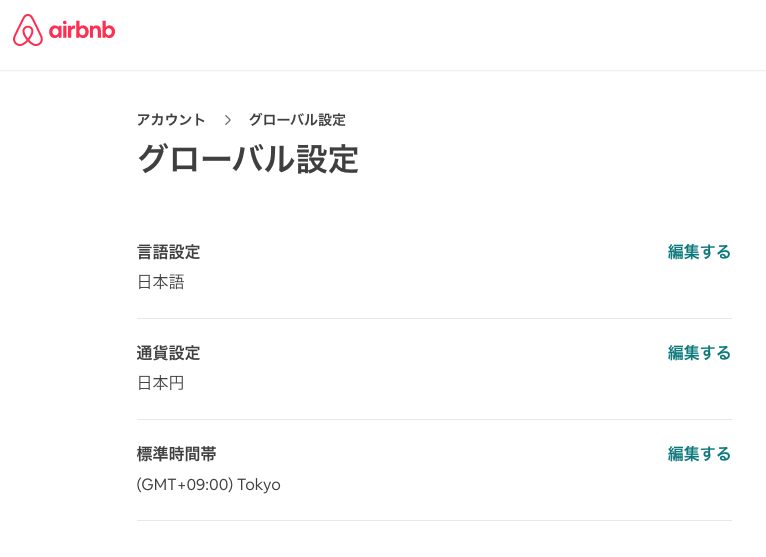
1. まずアカウント設定で、言語設定をEnglishに変更
言語設定をEnglishに切り替えます
2. Airbnbの英語サイトにアクセス

おそらく今コレを見ている読者は日本のAirbnbサイトにアクセスしていると思います。
URLがhttps://www.airbnb.jp/になっていると思います。
これだと表示言語が日本語のままになると思います。
ですので、以下のAirbnbの英語サイトにアクセスしてログインして下さい。
https://www.airbnb.com/

3. 以下のURLを作成して直接アクセスしてみてください。

予約確認コード(Confirmation Code)は、ご自分の予約内容から取得して置き換えて下さい。

https://www.airbnb.com/reservation/receipt?code={予約確認コード}&force_dynamic=true

以下が私の例です。読者の方がアクセスしてもログイン画面に遷移するだけで、実際には領収書画面にはいけません。あくまでURLの参考に。
https://www.airbnb.com/reservation/receipt?code=HMHSBZBKZ3&force_dynamic=true


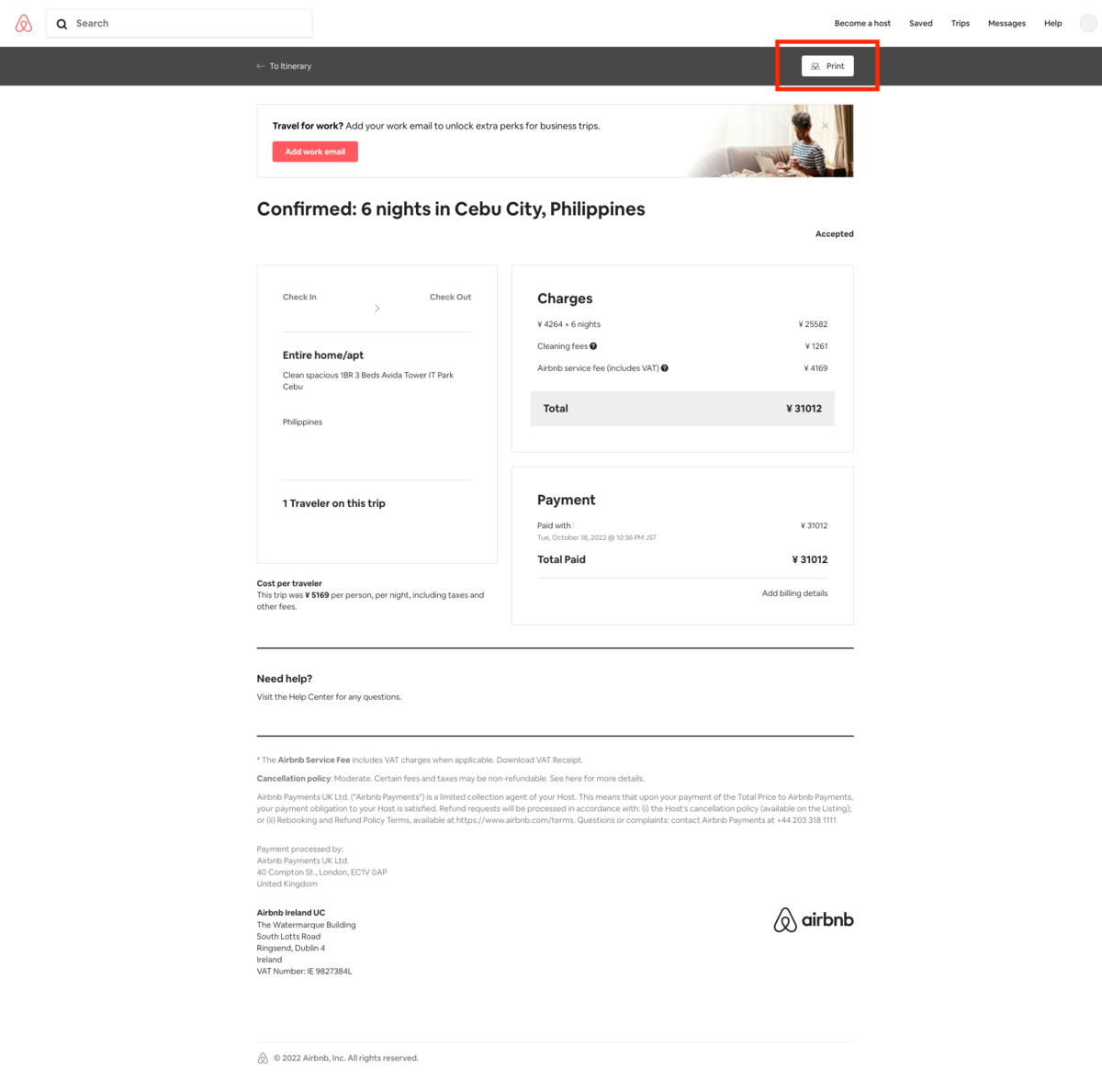
すると以下のように英語の明細ページにいくことができます。
そしたら右上のPrintボタンからダウンロードができます。

英語明細ページ


あとはこれを経理に提出してください。

余談

この方法はカスタマーサポートから教えてもらいました。
Airbnbのメッセージ機能で問い合わせをしていましたら、カスタマーサポートから電話が直接来まして、誘導してもらいました。

Google Meet + Tactiqで英語字幕を保存する

みなさんこんにちは。


グローバル時代になって、英語でWEBミーティングをする機会が増えているのでないでしょうか?
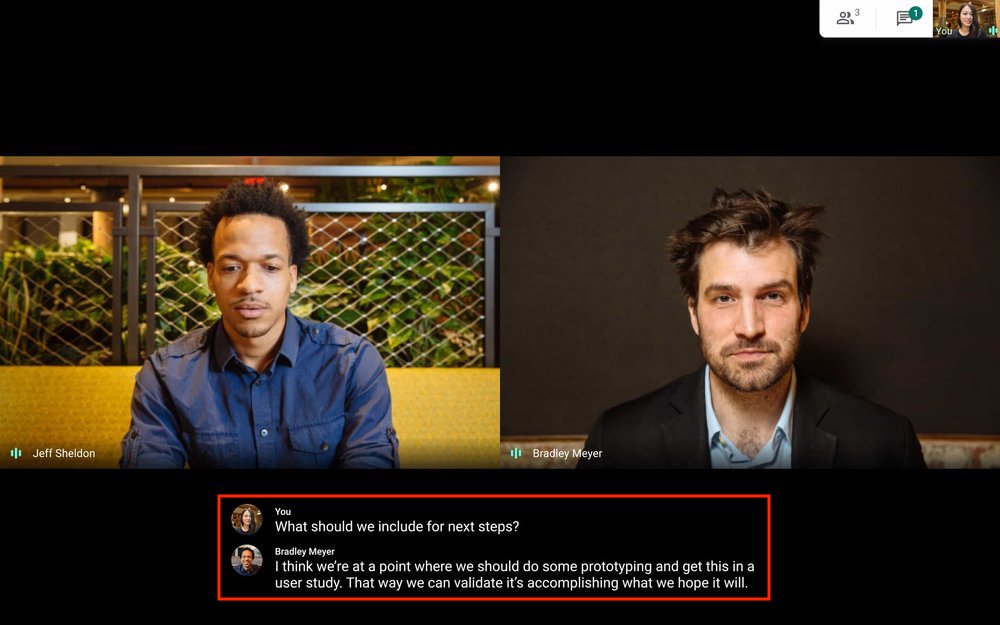
現在Google Meetには以下のように、リアルタイムで音声を文字起こししてくれる機能(字幕)があります。

Google Meetの自動文字起こし
https://blog.google/products/meet/bringing-google-meet-to-more-people/


この記事を執筆時点で、英語、スペイン語、フランス語、ドイツ語、ポルトガル語の5ヶ国語に対応しています。
日本語に対応してくれたら嬉しいですが、難しそうなので、そこは期待しないで待ちましょう。


この字幕機能をONにして英語話者とミーティングしていると、英会話に自信がない方は、「あれ、今なんて言ったの?」と思っても、字幕を見れば付いていけるかもしれません。

通訳を付けて会議している人でも、通訳が英語を日本語に翻訳するのを待たずに、字幕を見ているだけで、何を話しているかなんとなくわかるかと思います(日本人は英語を読むことなら以外とできる)。翻訳者の負担も大分減るかなと思います。


Tactiq

さて、私は最近ふと「このMeetで表示されている字幕をそのままテキストに保存できたら、後で見返せるし便利じゃないかな」と思って、Chromeのアドオンでも作ろうかなと思っていたのですが、世の中にすでにありました。

Tactiq(タックティック)です。

tactiq.io

LinkedInを確認しますと、2020年にオーストラリアで創業されて、従業員は3人くらいらしいです。


まず、使い方ですが、Chromeにアドオンを入れましょう(Edgeにも対応しているようです)。

Tactiq for Google Meet Transcription - Chrome ウェブストア

その後は、TactiqにGoogleのアカウントを認証させます。これはTactiqがあなたのGoogleDriveにテキストを保存するためです。

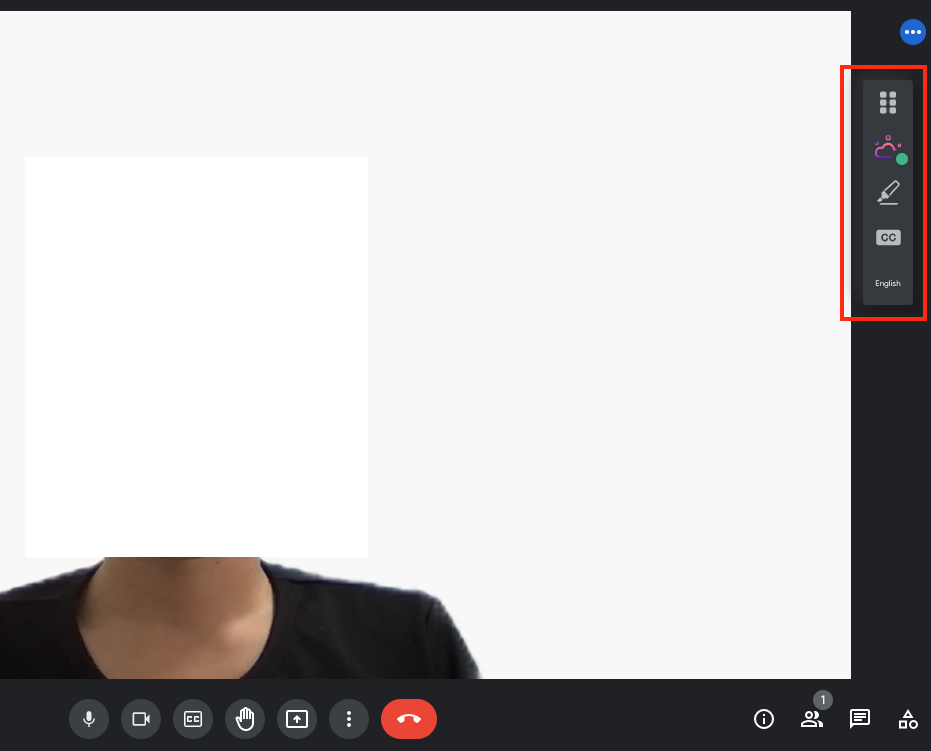
そしてMeetに参加しますと、右側にTactiqのウィジェットが表示されます。あとは、会話されている言語が判定されて、記録が自動で開始されます。

右側にTactiqのウィジェットが表示されます

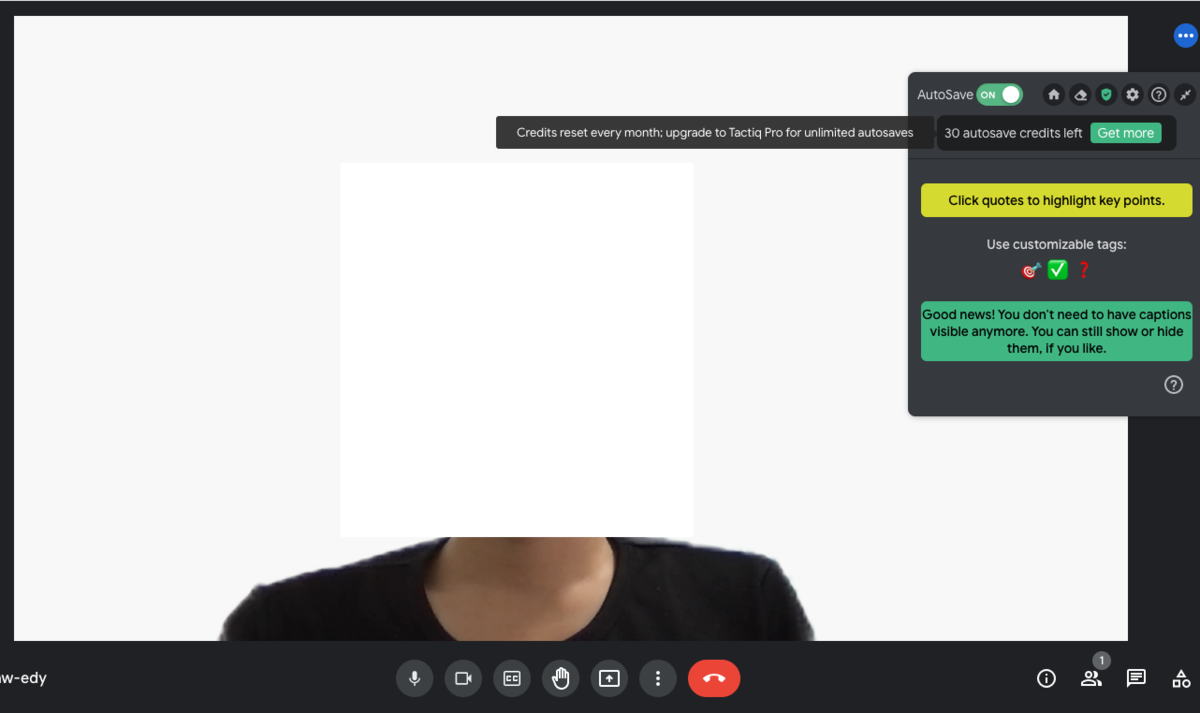
ウィジェットを展開しますと、自動保存するかどうかも設定可能です。

自動で保存するかを設定できます
自動で保存するかを設定できます

英語ミーティングを頻繁にされない方は自動保存をOFFにしておくことをおすすめします。でないと日本語会議まで、変な英語が保存されてしまいます。英語会議のときだけONにしましょう。

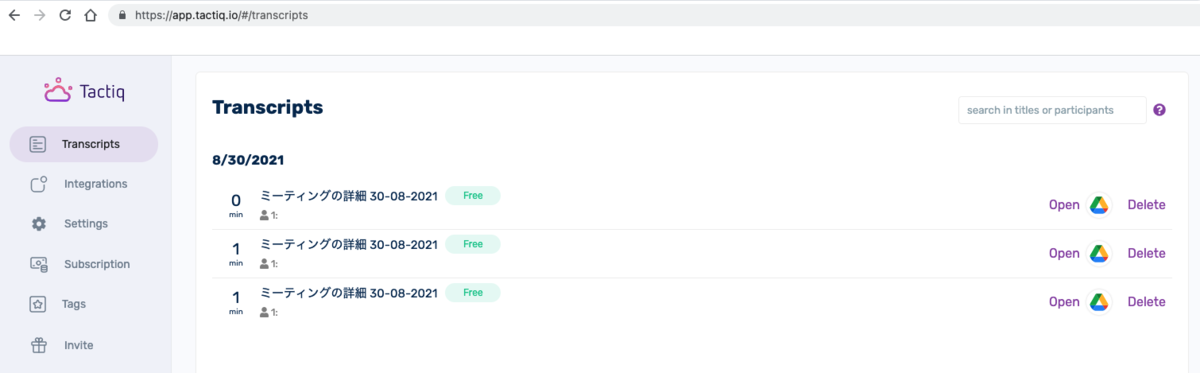
Tactiq管理画面
Tactiq管理画面
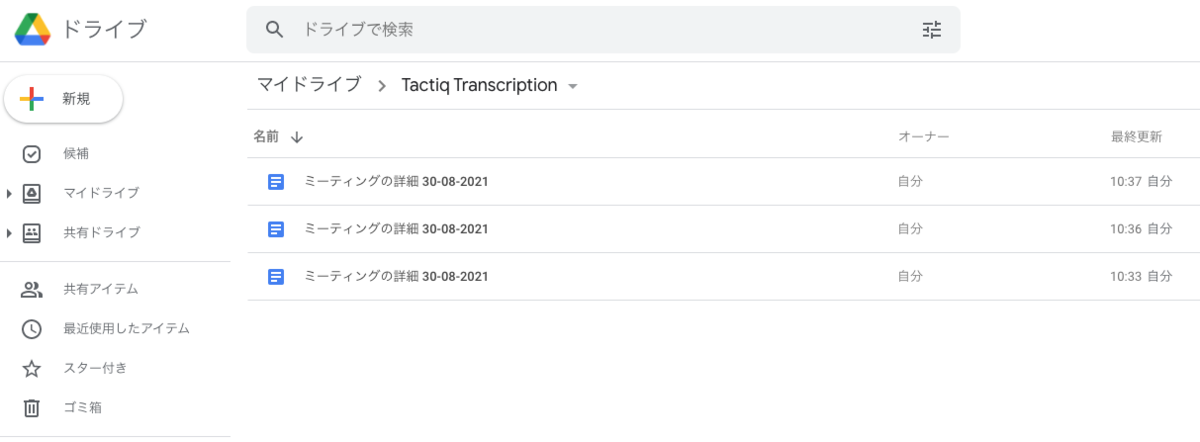
私のGoogleDriveに保存されています

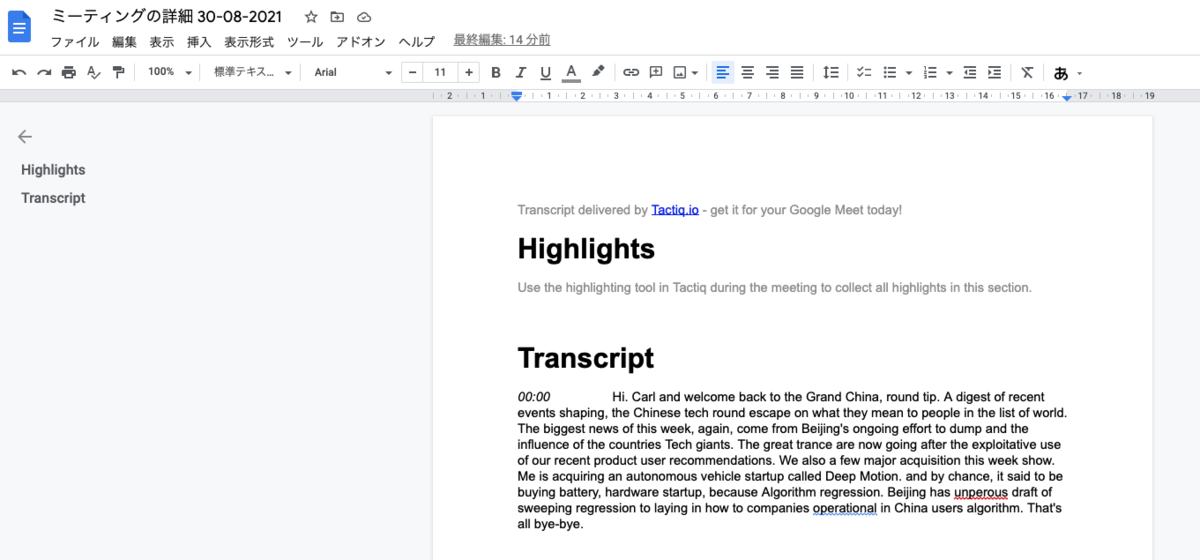
実際に保存されているGoogle Docです。誰が話したかまできちんと記録してくれています。

News記事を読んでみました
News記事を読んでみました

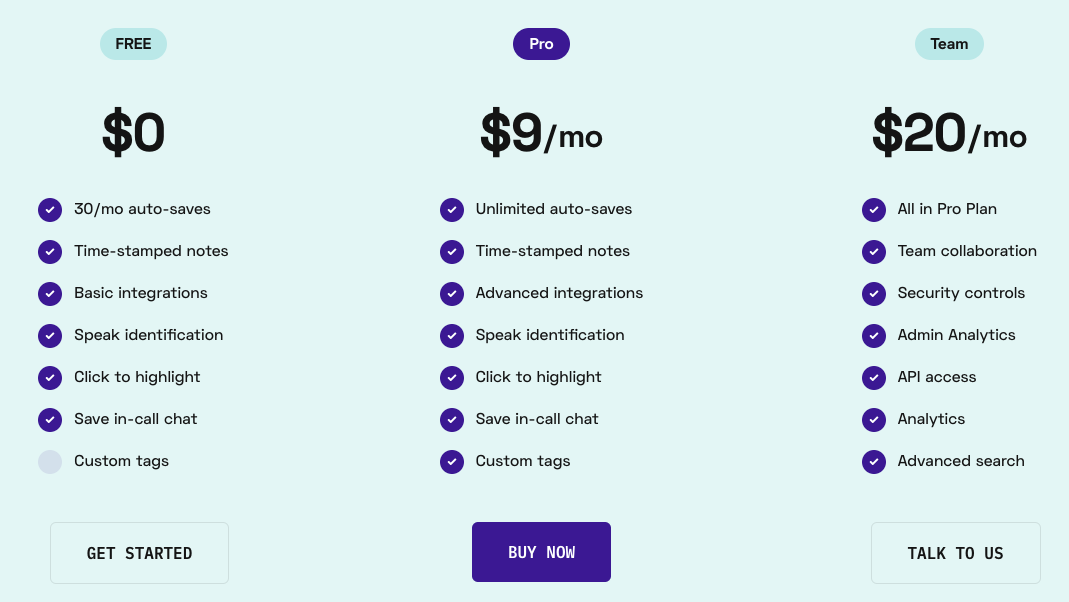
価格

価格ですが、無料でも30会話/月くらい保存できます。使ってみたのですが、短い会話の場合には、カウントされていないようです。

価格リスト

セキュリティ

さて、個人利用ならまだしも、企業ユーザーがこれを使うとなるとセキュリティが気になります。
まず、Tactiqに会議内容が保存されているかどうかですね。

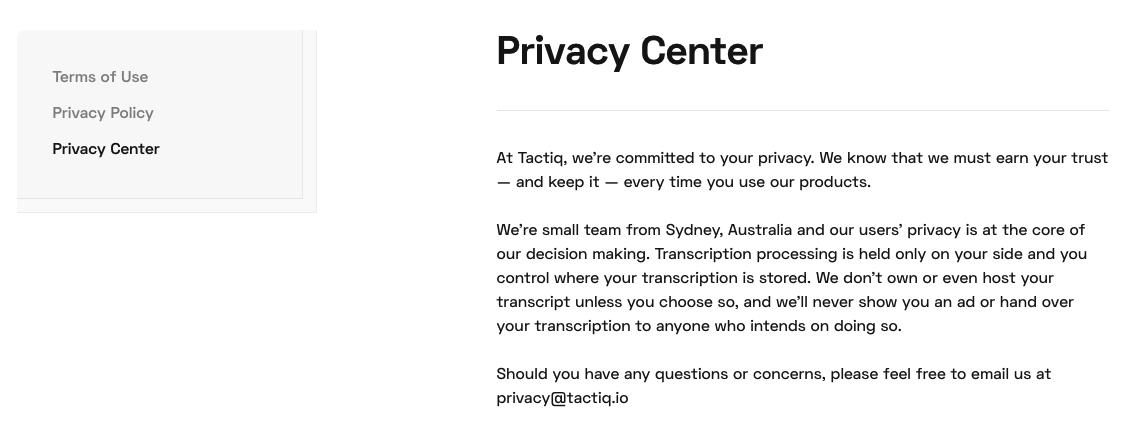
プライバシーセンター

プライバシーセンターによりますと(意訳)、

我々は、プライバシーがユーザーの一番の関心事だと認識しています。音声を字幕にする機能は、ユーザー側で行われており、どこにスクリプト(翻訳文章)を保存するかはユーザーが設定できます。
我々は、ユーザーが(Tictaqサーバーに保存すると)選択しない限り、あなたのスクリプトをTictaqが保持することはありません。
我々は広告を表示しないし、あなたのスクリプトを広告業者に渡すことは決してありません。

私にはGoogleDrive以外の場所に保存する選択肢は発見できませんでした。無料ユーザーだからかもしれません。

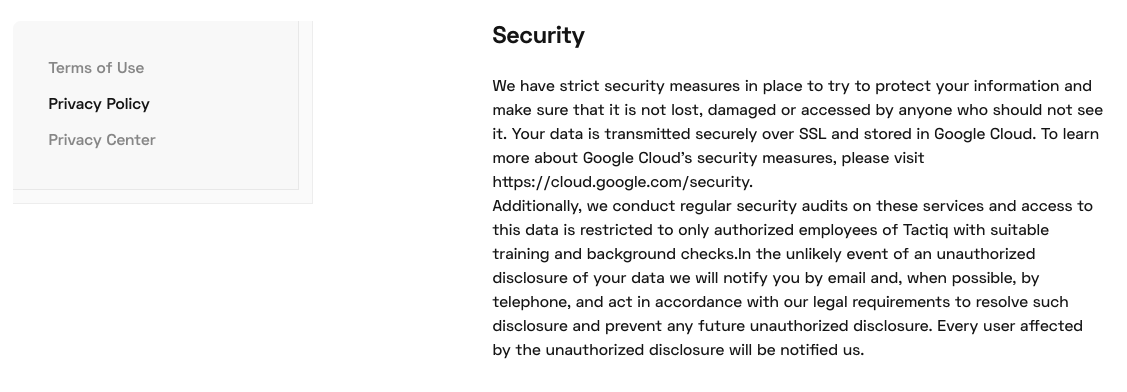
プライバシーポリシーのセキュリティ

プライバシーポリシーのセキュリティ項目では(意訳)

あなたのデータはSSL通信により、GoogleCloudに転送されています。
定期的にセキュリティ監査も行うし、ちゃんとした人しかシステムに触ることはできません。

まず、エンジニア目線でいうと、スクリプトを自分たちのサーバーにはできる限り保存したくないです。
会議内容はとてつもない秘密情報ですし、もし自分たちのサーバーに保存するするとなると、セキュリティ対策に莫大なコストがかかってしまいます(SOC認証とか取らないといけないですね)。
また保存するサーバー費用もかかりますよ。バックアップにも費用が嵩みます。立ち上がったばっかりのベンチャーができる代物ではありません。
なら、ユーザーのところ(ユーザーのGoogle Drive)に保存してしまおうというのは、自然な考えです。

もともとGoogle Meetの字幕表示したものをかっさらう仕組みでしょうから、音声を字幕に変換する機能を自分たちで開発する必要はないです。
唯一残るところは、ユーザーからのスクリプトの情報をTictaqのサーバーで送って、それをユーザーのGoogleDriveに保存するところですね。
スクリプトの中身をシステムが解析する必要はないですが、少なくともTictaqサーバーは通るでしょう。ここはきちんと実装しないといけないですね。


サーバーはGoogle Cloud Platformを利用しているようですから、ちゃんと利用していれば、ある程度の信頼性はあるかなと思います。

Tactiqは公式にGoogle Cloud partener であると認識されています

とも記載されていますね。


また利用ユーザーには、Netflix, Shopify, Salesforce, Red Hat, Twitter, Spotifyなど名だたる企業が記載されています。
彼らがセキュリティ上は問題ないという決断を下したと思えば、我々の判断の一助になります。


企業用途で利用するかどうかは、きちんと社内のセキュリティ部門を通してから行いましょう。


できたら、このサービスをGoogleが買収して、Meetのデフォルト機能として組み込んでくれたらセキュリティ問題も大分なくなるので、嬉しいですね。

以上、あまりTictaqに関する記事が見当たらなかったので、書いてみました。

おすすめ中国系YouTuberチャンネル14選

大家好

上海で暇なときにYouTubeを見漁っていたら、中国系のユーチューバー(Youtuber)のストックが増えてきました。
そこでこれから、中国系YouTuberを探そうと思っている人たちの一助となればと思い、私が視聴しているオススメYouTuberを紹介したいと思います。
私のブログは一応テックブログなんですが、アクセスは80%以上がこのページなので、新しいYouTuberを見つけたら更新していきたいなと思っています。
もちろん中国大陸から見る際にはVPNが必要です。

f:id:nishi-comcom:20190823134409j:plain

  • 中国紹介系
    • 三原JAPAN Sanyuan_JAPAN
    • Iku老師/Ikulaoshi
    • 和之梦 - 官方频道
    • 李姉妹ch
    • Ryuuu TV / 學日文看日本
    • ヤンチャンCH/楊小溪
    • とある中国人のむいむい
    • OrientalDS オリエンタルDS
  • 中国ローカル系
    • 李子柒 Liziqi
    • オフィスの小野さんホームページ Ms Yeah Official Channel
    • 滇西小哥
    • 美食作家王刚
    • 吉岛音乐
    • 苗阿朵美食
    • 腾讯视频
    • 湖南卫视芒果TV官方频道 China HunanTV Official Channel
  • 国語学習系
    • Takunori Miyashita
    • nihaoabc
    • ケンドラ・ランゲージ・スクール
  • 英語系
    • The Food Ranger
    • Thomas阿福
    • Mandarin MadeEZ by ChinesePod


(2019.09.03) 2本追加しました。全部で16選になっています。
(2020.09.24) 1本追加しました。全部で17選になっています。
(2020.12.15) 1本追加し、1本削除しました。
(2020.12.15) 1本追加しました。全部で18選になっています。
(2021.02.08) 3本追加しました。全部で21選になっています。
(2021.05.13) 1本追加しました。全部で22選になっています。

続きを読む

プロビジョンドIOPSから汎用SSDにダウンタイムなしで変更できるのか検証

f:id:nishi-comcom:20200908112607p:plain

最近AWSのRDS(MySQL)のストレージタイプをプロビジョンドIOPS SSDから汎用SSDに変更しました。
コスト削減が目的なのですが、変更時にダウンタイムが発生するかということを検証せずには実行できなかったので、検証してみました。


  • 結論
  • 現在のデータベース設定
  • 変更後のデータベース設定
  • 変更にあたって考慮したこと
  • ダウンタイム検証
  • 検証開始

結論

結論から申しまして、ダウンタイムなしでAWSのRDSのストレージタイプをプロビジョンドIOPSから汎用SSDに変更することができました。

続きを読む